Blog

Vítám Vás na blogu plném inspirace pro svatby i rodinné oslavy.

Tvořím pro Vás články, návody, barvy, trendy a editovatelné šablony tiskovin v Canvě.

Výpis článků

Jak upravit šablonu v Canvě krok za krokem

Sedíš večer u počítače, otevřeš Canvu a koukáš na šablonu, která vypadá přesně jako z Pinterestu. Jenže pak přijde otázka: co teď s ní?

Kde změnit text? Jak upravit barvy? Jak ji stáhnout pro tisk? A co když něco pokazíš a výsledek bude vypadat amatérsky?

Pokud plánuješ svatbu sama, je to úplně normální. Máš v hlavě rozpočet, termíny, místo, výzdobu, hosty… a do toho ještě svatební tiskoviny. Chceš, aby všechno ladilo, ale nechceš trávit celý víkend v grafickém programu.

Dobrá zpráva: upravit šablonu v Canvě je mnohem jednodušší, než se zdá. Když víš, co měnit a co raději nechat být, zvládneš základní úpravy klidně za 20–30 minut.

Během chvíle tak můžeš mít hotové nejen svatební oznámení, ale i další svatební tiskoviny a vše krásně sladěné do posledního detailu.

V článku ti ukážu:

  • jak šablonu v Canvě otevřít,
  • jak přepsat texty,
  • jak upravit barvy a fonty,
  • jak se vyhnout nejčastějším chybám,
  • jak návrh správně stáhnout pro tisk,
  • a jak z jedné šablony vytvořit sladěnou svatební sadu.

Článek je pro tebe ideální, pokud plánuješ svatbu sama, nemáš zkušenosti s grafikou a chceš hezké tiskoviny rychle a bez stresu.


Rychlá odpověď:
Šablonu v Canvě upravíš tak, že ji otevřeš z odkazu, přepíšeš texty, upravíš barvy a stáhneš ji jako Tiskové PDF. Pokud použiješ hotovou českou šablonu, zvládneš základní úpravy i bez grafických zkušeností.


Když jsem se před lety sama vdávala, žádná Canva ještě neexistovala. Všechny svatební tiskoviny jsme si tvořili ručně a nic nebylo sladěné do jednoho stylu. Když jsem později objevila Canvu, práce v ní mě hned nadchla a věnuji se jí téměř dva roky. Jednou mě napadlo, že bych díky ní mohla snoubencům usnadnit už tak náročné svatební přípravy a vytvořit pro ně krásně sladěné svatební tiskoviny jednoduše a bez stresu.

Jak upravit šablonu v Canvě krok za krokem: rychlý návod

Pokud chceš jen rychlý a jasný postup, tady ho máš. Většinu šablon upravíš během pár minut.

Stručný postup v 5 krocích

  1. Otevři šablonu v Canvě
    Klikni na odkaz na šablonu a otevři ji ve svém Canva účtu.
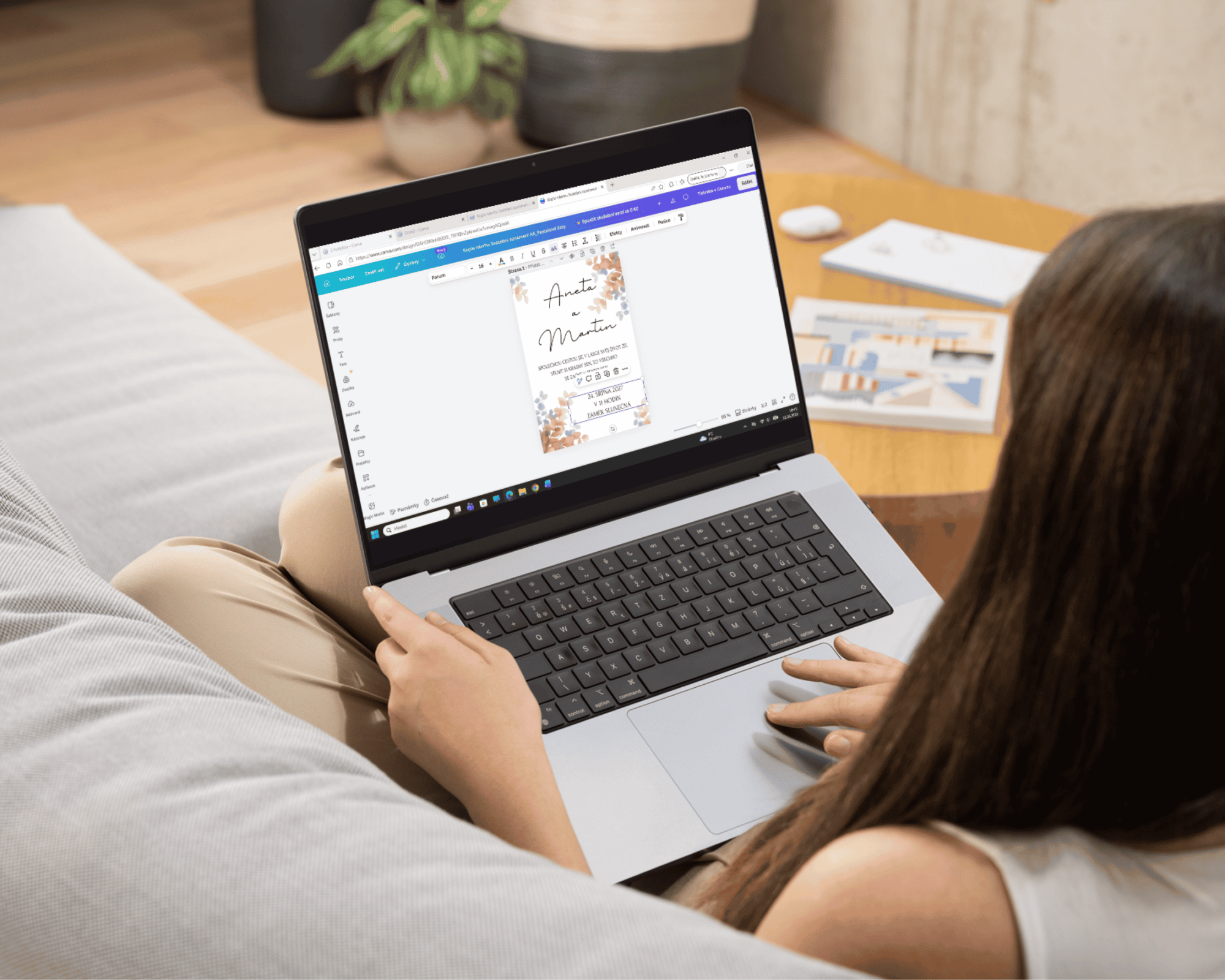
    Doporučuji Canvu používat na počítači.
    Na mobilu to jde také, ale na počítači se ti budou lépe upravovat texty, zarovnání i export pro tisk. U svatebních tiskovin, kde záleží na detailech, je počítač jednodušší a bezpečnější volba.
  2. Vytvoří se tvá vlastní kopie
    Ať upravuješ svůj návrh, ne původní šablonu.
    Tak se budeš moci k původní šabloně kdykoli vrátit pomocí odkazu, který jsi zakoupila.
  3. Přepiš texty
    Klikni na text a jednoduše ho přepiš. Doplň jména, datum, místo, čas a další svatební informace. Můžeš také změnit font písma.
  4. Uprav barvy podle své svatby
    Drž se ideálně 2–3 barev, aby výsledek nepůsobil přeplácaně a chaoticky.
  5. Stáhni návrh pro tisk
    Ideálně zvol formát Tiskové PDF.

Jakmile víš, kam kliknout, základní úprava šablony zabere jen pár minut. Nejvíc času většinou nezabere Canva, ale rozhodování.

Z vlastní zkušenosti vím, jak časově náročné je pro začátečníka vytvořit celou grafiku od nuly. Klidně to zabere několik hodin. Právě proto jsou hotové šablony k úpravě obrovským pomocníkem.

V Canvě sice najdeš spoustu připravených šablon svatebních tiskovin, ale sama je pro české použití příliš nedoporučuji. Většina z nich je totiž vytvořená v angličtině. Jakmile anglické texty přepíšeš do češtiny, často zjistíš, že zvolený font s češtinou vůbec neladí nebo nepodporuje českou diakritiku. Pak přichází zdlouhavé hledání nových písem a ladění detailů, což zabere spoustu času – a výsledek nakonec často nevypadá tak dobře jako původní anglická verze.

Použití české šablony je proto mnohem jednodušší a jistější cesta ke krásně sladěným svatebním tiskovinám.

 Základní úpravu šablony zvládneš během pár minut – stačí přepsat text, upravit barvy a stáhnout Tiskové PDF.

Co k tomu potřebuješ

Stačí ti:

Nemusíš umět grafiku. Nemusíš znát Photoshop. Nemusíš chápat žádné designové principy.
Dobrá šablona už má připravené rozložení, fonty i styl. Ty ji jen upravíš pro svou svatbu.

Po nákupu šablony obvykle dostaneš odkaz, přes který si návrh otevřeš přímo v Canvě. U mých šablon navíc dostaneš i PDF návod, takže nemusíš tápat, kde kliknout nebo jak návrh stáhnout pro tisk.

Než začneš: co je dobré vědět

Než začneš s úpravou šablony, vyplatí se vědět jednu věc: šablonu nemusíš navrhovat znovu.

Většina chyb vzniká ve chvíli, kdy se člověk snaží hotový design kompletně předělat. Přitom nejlepší výsledek často vznikne tak, že změníš jen to nejdůležitější.

Co můžeš v šabloně měnit

Bez obav můžeš upravit:

  • jména,
  • datum,
  • místo,
  • barvy,
  • velikost textu,
  • krátké texty,
  • jednoduché dekorace.

Co raději neměnit

Pokud si nejsi jistá, neměň:

  • celé rozložení,
  • vzdálenosti mezi prvky,
  • kombinaci fontů,
  • styl dekorací,
  • strukturu návrhu.

Jednoduché pravidlo: šablonu přizpůsobuj, nepředělávej ji od nuly.

Proč není potřeba nic navrhovat

Tohle je velký „aha“ moment, který ti uleví. Ty nevytváříš design. Ty ho jen upravuješ.

To znamená, že nemusíš řešit:

  • jaké fonty se k sobě hodí,
  • kam umístit text,
  • jak vytvořit vyvážený návrh,
  • jak dosáhnout „Pinterest vzhledu“.

To už někdo udělal za tebe. Dobře připravená šablona ti ušetří hodiny přemýšlení, eliminuje chyby a výsledek vypadá profesionálně i bez zkušeností.

Nejčastější obavy

Pokud máš v hlavě následující obavy, doufám, že tě uklidním.

Co když to pokazím?
V Canvě můžeš většinu změn vrátit zpět pomocí Ctrl + Z nebo šipkou.

Co když to nebude hezké?
Když nepřeháníš úpravy, šablona tě uhlídá. Drž se jednoduchosti a bude to vypadat dobře.

Co když nejsem kreativní?
Nemusíš být. Stačí doplnit údaje a šablona udělá výsledek za tebe.

Co když mi to zabere celý večer?
Nejvíc času zabírá nerozhodnost. Připravený postup práci výrazně zrychlí.

Jak otevřít šablonu v Canvě

Tady se lidé zaseknou nejčastěji. Mají odkaz na šablonu, ale neví, co dál.

Otevření šablony z odkazu

Obvykle dostaneš odkaz po nákupu nebo po stažení šablony.

Postup:

  1. Klikni na odkaz.
  2. Otevře se stránka v Canvě.
  3. Klikni na tlačítko typu Zobrazit šablonu.
  4. Canva tě přesměruje do editoru.

Pokud ještě nemáš účet, Canva tě vyzve k přihlášení nebo registraci. Stačí e-mail nebo Google účet.

Jak otevřít šablonu v Canvě

Vytvoření vlastní kopie

Po otevření šablony pracuješ ve své kopii návrhu. Originál zůstává zachovaný, takže se k němu můžeš vrátit pomocí původního odkazu.
Doporučuji si soubor hned přejmenovat v horní fialové liště, například: Svatební oznámení – Jana a Petr.
Díky tomu se k návrhu později snadno vrátíš.

Canva návrhy ukládá automaticky, takže se nemusíš bát, že o úpravy přijdeš. K návrhu se později vrátíš ve svém Canva účtu v části „Projekty“. I proto doporučuji návrh hned přejmenovat, aby ses v tom později snadno vyznala.

Pokud plánuješ upravovat více šablon svatebních tiskovin, určitě doporučuji každý návrh pojmenovat. Díky tomu se později budeš mezi jednotlivými šablonami mnohem lépe orientovat.
Sama mám v Canvě velké množství různých návrhů a šablon a bez důsledného pojmenovávání a třídění do složek bych byla úplně ztracená.

Co dělat, když něco nefunguje

Pokud se šablona neotevře:

  • zkus jiný prohlížeč,
  • obnov stránku,
  • zkontroluj připojení,
  • přihlas se do Canvy.

Pokud některé prvky nejdou upravit:

  • klikáš vedle – klikni přesně na text nebo prvek,
  • zkontroluj, jestli není prvek zamčený,
  • případně vytvoř novou kopii šablony.

Pokud vidíš označení Pro, šablona obsahuje placený prvek. Můžeš ho nahradit bezplatnou alternativou.
Některé prvky můžou být zamčené, aby sis je omylem neposunula a nerozhodila celý návrh.

Já osobně nepoužívám pro šablony tiskovin žádné placené Pro prvky, aby zákazník nemusel platit ani korunu navíc.

Ve většině případů nejde o chybu – jen o drobnost, kterou stačí vědět.

Jakmile máš šablonu otevřenou, můžeš se vrhnout na úpravu. To si ukážeme hned v dalším kroku.

Jak upravit text

Úprava textu je nejrychlejší změna s největším efektem. Jakmile doplníš vlastní jména a datum, šablona začne působit jako tvoje.

Přepsání údajů

Postup:

  1. Klikni na textové pole.
  2. Označ původní text.
  3. Přepiš ho vlastními údaji.

Nejčastěji budeš měnit:

  • jména,
  • datum svatby,
  • místo,
  • čas,
  • krátké doplňující texty.

Nejdřív vlož správné informace. Detaily dolaď až potom.
Zkontroluj překlepy, diakritiku, velká/malá písmena.

Úsměvná situace z mé praxe – při tvorbě šablon svatebních programů jsem si sama nevšimla překlepu v jednom slově. Vesele jsem ho pak zkopírovala do několika různých harmonogramů. Nejspíš by tam byl dodnes, nebýt mého sedmiletého syna, který mi jednou četl přes rameno z monitoru a chyby si všiml jako první.

Jak upravit text v Canvě

Jak nepokazit zarovnání

Při úpravě textu dávej pozor hlavně na rozložení.

Drž se těchto pravidel:

  • pokud je text na střed, nech ho na střed,
  • neposouvej textová pole bez důvodu,
  • u delších jmen raději zmenši font,
  • neroztahuj text násilně do stran.

Šablona je navržená tak, aby seděla. Proto nech raději všechna textová pole na svém místě. Když začne návrh působit divně, vrať se o krok zpět.

Co raději neměnit

U textu opatrně s těmito úpravami:

  • výměna všech fontů,
  • výrazné zvětšování textu,
  • přidávání dalších textových polí,
  • posouvání hlavních bloků
  • rozložení prvků,
  • počet různých stylů na jedné stránce.

Častá chyba je snaha „ještě to trochu vylepšit“. Právě tak se často pokazí celý vzhled. Nejlepší přístup je držet se jednoduchosti, upravit jen to, co je potřeba a nechat design dělat svou práci. Právě tak dostaneš ten nejhezčí výsledek.

Jak změnit barvy, aby výsledek vypadal profesionálně

Barvy rozhodují o tom, jestli návrh působí sladěně.

Jak změnit barvy v Canvě

Barvy můžeš měnit u textu, pozadí a většiny grafických prvků.

Postup:

  1. Klikni na text, prvek nebo pozadí.
  2. Nahoře vyber barevné kolečko.
  3. Zvol novou barvu v levé části obrazovky.
  4. Stejnou barvu použij i na dalších místech návrhu.

Jak změnit barvy textu, pozadí a většiny grafických prvků v Canvě.

Pravidlo 2–3 barev

Používej maximálně 2–3 barvy. To je jedno z nejdůležitějších pravidel.

Dobrá kombinace:

  • hlavní barva,
  • doplňková barva,
  • neutrální barva: bílá, krémová, šedá nebo černá.

Špatná kombinace:

  • pět výrazných barev,
  • míchání stylů – pastelové barvy smíchané s neonovými,
  • každá tiskovina v jiném odstínu.

Když návrh působí přeplácaně, často je v něm moc barev. I zde platí obecné pravidlo, že méně je někdy více.

Jak sladit barvy celé svatby

Nejde jen o jedno svatební oznámení. Jde o to, aby spolu vše ladilo po celý svatební den.

Barvy vybírej podle:

  • květin,
  • výzdoby,
  • místa svatby,
  • ročního období,
  • stylu šatů nebo doplňků,
  • svého vkusu.

Stejné barvy pak použij na oznámení, jmenovky, menu, cedule i další tiskoviny a veškerou svatební výzdobu. Právě opakování vytváří pocit promyšleného celku.

Výběr svatebních barev ti mohou usnadnit také svatební moodboardy.

Jak pracovat s fonty bez zbytečných chyb

Fonty umí návrh pozvednout. Ale taky ho umí rychle pokazit.

Jak změnit font

Postup:

  1. Klikni na text.
  2. V horní liště klikni na název fontu.
  3. Vyber nový font v levé části obrazovky.
  4. Zkontroluj čitelnost.

Nemusíš měnit font jen proto, že to jde. Pokud má šablona sladěné kombinace a elegantní vzhled, klidně původní fonty nech.

Pokud se přece jen rozhodneš změnit fonty písma, ujisti se, že tvůj vybraný font podporuje českou diakritiku.

Jestli chceš použít stejný styl i pro další svatební tiskoviny, nezapomeň nový font změnit ve všech návrzích, kde je použitý ten původní. Jen tak dosáhneš krásně sladěného a jednotného designu.

Při tvorbě šablon mi často zabere spoustu času právě výběr fontů, které nejlépe ladí s celým designem. Pokud vyloženě netrváš na změně písma a nechceš nový font upravovat ve všech dalších šablonách svatebních tiskovin, doporučuji původní font ponechat. Ušetříš si tak spoustu času.

Jak kombinovat fonty jednoduše

Používej maximálně 2 fonty:

  • jeden výraznější pro jména nebo nadpis,
  • jeden jednoduchý pro datum, místo a ostatní informace.

Dobře funguje například elegantní zdobné písmo pro jména a jednoduchý čitelný font pro zbytek textu.

Nejčastější chyby u fontů

Vyhni se hlavně těmto chybám:

  • příliš mnoho fontů,
  • špatně čitelné ozdobné písmo,
  • fonty, které k sobě stylově nesedí,
  • příliš malý text,
  • celý text napsaný ozdobným písmem.

Jednoduché pravidlo: když váháš mezi dvěma možnostmi, vyber tu čitelnější.

Nejčastější chyba je měnit všechno najednou – pak design působí chaoticky. Drž se 2–3 barev a maximálně 2 fontů, jinak to bude vypadat neprofesionálně.

Jak vybrat a jednoduše kombinovat fonty v Canvě

Jak nerozbít design

Tohle je jedna z nejdůležitějších částí celého článku. Krásná šablona se dá pokazit hlavně přehnanými úpravami.

Přehnané úpravy

Nejčastější scénář: Změníš font, barvy, přidáš dekoraci, posuneš text. A najednou návrh nedrží pohromadě.

Upravuj hlavně:

  • texty,
  • barvy,
  • drobné detaily.

Když jsem s Canvou začínala, vytvořila jsem pár přeplácaných návrhů, které jsem později musela znovu upravovat a zjednodušovat. I díky této zkušenosti dnes tvořím šablony, které jsou promyšlené, elegantní a ušetří ti spoustu času při navrhování vlastního designu.

Posouvání prvků bez systému

Pokud posouváš prvky náhodně, návrh začne působit rozbitě.

Když už něco posouváš:

  • dělej malé změny,
  • drž stejné okraje,
  • hlídej zarovnání,
  • pravidelně návrh oddal.

Dobrý trik: Podívej se na návrh z dálky. Pokud něco nepříjemně „bije do očí“, bývá problém v rozložení.

Když nemusíš, nech prvky tam, kde jsou. Šablona byla vytvořena tak, aby měla vyvážené rozestupy, dobře se četla a působila elegantně.

V šablonách bývají některé prvky často uzamčené. Je to záměrně, aby se nenarušil celý design a vše ladilo i s dalšími tiskovinami ve stejném stylu.

Porovnání správného a špatného designu v Canvě.

Kombinování nesladěných stylů

Každý styl může být hezký zvlášť. Ale dohromady nemusí fungovat.

Pozor na kombinace jako:

  • minimalistická šablona + výrazné boho dekorace,
  • elegantní font + hravé ikonky,
  • jemné barvy + ostré kontrastní prvky.

Vyber si jeden směr a drž se ho.

Jak přidat vlastní prvky

Vlastní prvky mohou návrh zjemnit a více přiblížit vaší svatbě. Ale nejsou nutné.

Nahrání fotky

Postup:

  1. V levém menu klikni na Nahrané soubory.
  2. Nahraj fotku.
  3. Přetáhni ji do návrhu.
  4. Uprav velikost a umístění.

Nejlépe fungují fotky se světlým pozadím, dobrým světlem a jednoduchou kompozicí.

Doporučuji přidávat vlastní fotky především do šablon, které jsou s fotkou už od začátku navržené. Pokud přidáš fotku do designu, kde původně nebyla, může to narušit celkový vzhled šablony.

Jestli sis ale vybrala šablonu bez fotky, a přesto ji chceš doplnit, zkus zvolit spíše jemné a nenápadné řešení – například detailní výřez nebo menší fotku, která bude s designem přirozeně ladit.

Práce s ikonami a dekoracemi

V Canvě najdeš květiny, větvičky, linky, srdíčka i další prvky.

Vyber si ale jeden styl dekorací:

  • jemné line-art prvky,
  • akvarelové prvky,
  • minimalistické linky,
  • romantické ilustrace.

Nemíchej všechno dohromady.

Jak zachovat jednoduchost

Před přidáním každého prvku si polož otázku: Pomáhá tenhle prvek návrhu, nebo jen zaplňuje místo?
Pokud si nejsi jistá, raději ho nepřidávej. Prázdné místo není chyba. Často právě ono dělá návrh elegantním.

Profesionálně vypadající tiskoviny bývají čisté, jednoduché, přehledné a sladěné. Ne přeplácané.

Jak stáhnout šablonu pro tisk

Hotový návrh z Canvy je důležité stáhnout správně pro tisk.

Tiskové PDF – co nastavit

Pro tisk zvol formát Tiskové PDF.

Postup:

  1. Klikni na Sdílet.
  2. Vyber Stáhnout.
  3. Zvol formát Tiskové PDF.
  4. Zaškrtni značky oříznutí a přesah.

Tiskové PDF je vhodné, protože zachová ostrý text a lepší kvalitu.

Formát

Vhodné použití

Kvalita pro tisk

Doporučení

Tiskové PDF

Profesionální tisk svatebních tiskovin

Výborná

Nejlepší volba pro tisk

JPG

Náhledy, sdílení online

Průměrná

Vhodné spíše pro online použití

PNG

Webová grafika, sociální sítě

Průměrná

Hodí se hlavně pro digitální použití

Screenshot

Rychlý náhled

Velmi nízká

Pro tisk rozhodně nepoužívat


Jak stáhnout šablonu z Canvy, jako Tiskové PDF.

Když jsem začínala tvořit šablony, zkusila jsem si je také doma vytisknout, abych viděla, jak vypadají ve skutečnosti. Napoprvé jsem je ale stáhla ve formátu PNG/JPG a výsledek byl katastrofa. Tisk byl nekvalitní, a protože jsem neměla zapnuté značky oříznutí, vůbec jsem nevěděla, kudy správně vést ořez.

Teprve po stažení ve formátu Tiskové PDF se značkami oříznutí bylo všechno při tisku konečně v pořádku. I proto jsem pro své zákazníky vytvořila dokument Doporučení k tisku, kde najdou všechny důležité informace a praktické tipy.

Formáty PNG/JPG doporučuji pro online použití. Pro tisk vždy volte Tiskové PDF.

Na co si dát pozor před tiskem

Před stažením zkontroluj:

  • jména,
  • datum,
  • místo,
  • čas,
  • překlepy,
  • velikost textu,
  • okraje,
  • čitelnost.

Text nedávej úplně ke kraji. Při tisku může dojít k drobnému ořezu.

Barvy na monitoru mohou vypadat jinak než na papíře. Pokud chceš jistotu, vytiskni zkušební kus.

Kde tisknout

Máš tři hlavní možnosti:

Možnost

Výhoda

Nevýhoda

Hodí se pro

Domácí tisk

rychlé a levné

nižší kvalita

cedulky, program, menu, nápojový lístek…

Copy centrum

dobrý poměr cena/výsledek

musíš tam dojít nebo poslat soubor

oznámení, pozvánky, jmenovky, formáty větší než A4

Online tiskárna

pohodlí a výběr papírů, kvalita

delší dodání

větší množství tiskovin, formáty větší než A4


Malý tip – Kvalitní papír často udělá větší rozdíl než složitý design. Tiskoviny pak vypadají elegantně a profesionálně.

Jak z jedné šablony vytvořit celou svatební sadu

Jedna šablona může být základ pro celý vizuální styl svatby.

Jak navázat na svatební oznámení v Canvě

Začni svatebním oznámením. To obvykle určí:

  • barvy,
  • fonty,
  • styl,
  • atmosféru celé svatby.

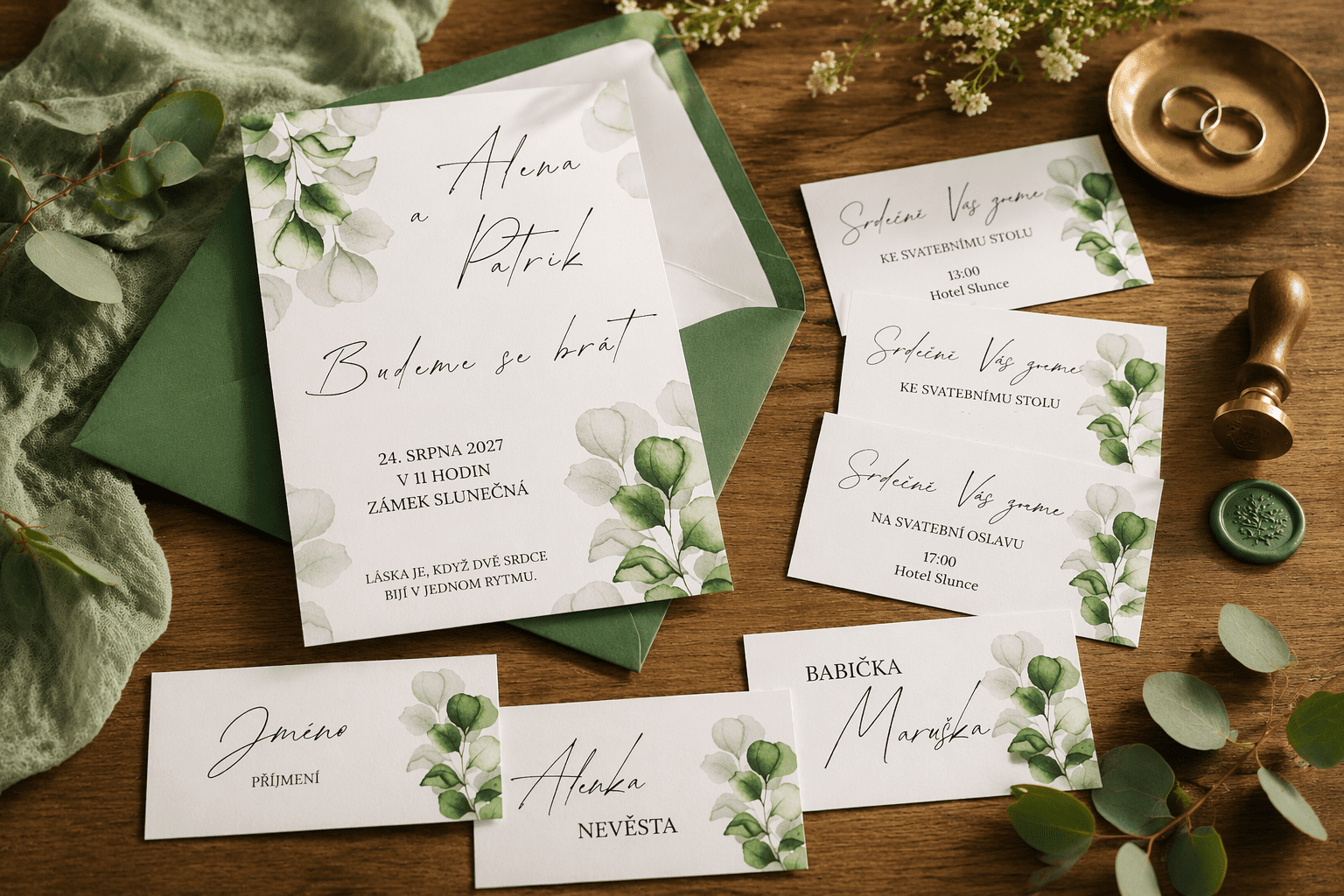
Když začneš svatebním oznámením, stejný styl potom použij i u dalších tiskovin, jako jsou pozvánky, jmenovky, menu, svatební program, zasedací pořádek, uvítací cedule a další. Vše potom spolu ladí a ušetříš si spoustu času.

Z mé zkušenosti si svatebčané nezapamatují, jak vypadaly jmenovky na svatební tabuli, ale zapamatují si, že byly všechny svatební tiskoviny sladěné ve stejném stylu a celkový dojem, který sladěná svatební kolekce tiskovin vytvořila.

Já věřím, že právě detaily tvoří celek.

Co všechno patří do svatebních tiskovin.

Menu, jmenovky, harmonogram a další tiskoviny

Ze stejného stylu můžeš vytvořit:

Nemusíš začínat od nuly. Stačí převzít stejné barvy, fonty a dekorace.

Jak udržet jednotný styl

Drž stejné:

  • fonty,
  • barvy,
  • typ dekorací,
  • styl prvků,
  • celkovou náladu.

Častá chyba je chtít každou tiskovinu trochu jinou. Výsledek pak působí nesourodě.

Jednotný styl vypadá klidněji, elegantněji a profesionálněji.

A právě z toho získají svatebčané pocit: „Ty jo, tady je všechno krásně sladěné.“

Jak mít hotovo za 30 minut

Největší brzda není Canva, nemusíš u toho sedět celý víkend. Největší brzda je nerozhodnost.
Většina nevěst nestráví nejvíc času úpravou, ale hledáním inspirace, rozhodováním a neustálým předěláváním.
Když máš hotovou šablonu a jednoduchý plán, můžeš mít oznámení a další tiskoviny hotové během jednoho večera.

Nejdřív dokonči jednu hlavní tiskovinu, ideálně svatební oznámení. Až potom podle ní uprav menu, jmenovky a další materiály. Díky tomu nebudeš měnit styl pořád dokola.

Co dělat jako první

Předem si připrav:

  • jména,
  • datum,
  • místo,
  • čas,
  • text pozvánky,
  • hlavní barvy svatby.

Pak postupuj takto:

  1. Přepiš text.
  2. Zkontroluj informace.
  3. Uprav barvy.
  4. Dolaď font jen v případě potřeby.
  5. Stáhni Tiskové PDF.

Co přeskočit

Přeskoč:

  • zkoušení desítek fontů,
  • hledání stovek prvků,
  • kompletní změnu rozložení,
  • přidávání dekorací jen proto, že jsou hezké.

To všechno už za tebe někdo udělal při tvorbě šablony. Pokud návrh funguje, nepředělávej ho.

Jak si práci zjednodušit

Vyber jednu šablonu, jeden styl a jednu barevnou kombinaci. Drž se toho.

Když si nejsi jistá, dej si pauzu a vrať se k návrhu později. Často zjistíš, že jednodušší verze byla nejlepší.

Nejjednodušší cesta: hotové svatební šablony

Pokud plánuješ svatbu sama a chceš ušetřit čas, hotová Canva šablona ti hodně pomůže.
Ne proto, že bys to sama nezvládla. Ale proto, že nemusíš všechno vymýšlet od nuly.

Proč nezačínat od nuly

Tvorba od nuly často znamená:

  • hodiny hledání inspirace,
  • hledání dekoračních prvků,
  • zkoušení fontů,
  • ladění rozložení,
  • nejistý výsledek.

Hotová šablona už má připravený základ. Ty jen doplníš vlastní údaje a doladíš styl.

Před lety, když jsem se vdávala, vyráběly jsme s kamarádkami jmenovky na svatební tabuli hezky postaru – pomocí nůžek, barevných tvrdých papírů a lepidla. Svatební oznámení mi vytvořila kamarádka a vytiskli jsme ho na fotopapír. Žádné další tiskoviny jsme tehdy ani neměli.
Když později vznikla Canva, napadlo mě, jak moc by mohla nevěstám usnadnit svatební přípravy. Začala jsem proto vytvářet editovatelné šablony svatebních tiskovin v Canvě, aby si nevěsty mohly svůj den jednoduše sladit do posledního detailu.

Jak vybrat kvalitní šablonu

Dobrá šablona by měla být:

  • jednoduchá na úpravu,
  • přehledná,
  • sladěná,
  • čitelná,
  • vhodná pro tisk,
  • dostupná v praktických formátech.

Nevybírej jen podle jednoho krásného detailu. Vybírej podle stylu celé svatby.

Co obsahuje kompletní svatební sada

Kompletní sada může obsahovat:

  • svatební oznámení,
  • pozvánky,
  • jmenovky,
  • menu,
  • nápojový lístek,
  • harmonogram,
  • uvítací ceduli,
  • zasedací pořádek,
  • různé cedule pro svatební den,
  • rady do manželství.

Výhoda je jasná: všechno spolu ladí.

Nejčastější otázky (FAQ)

Musím mít placené Canva Pro?

Ne, pro úpravu mých šablon Canva Pro nepotřebuješ. Fungují i ve verzi zdarma, takže nemusíš platit nic navíc.
Tip: Před nákupem si vždy ověř, jestli šablona neobsahuje placené Pro prvky.

Zvládnu upravit šablonu, i když nejsem grafik?

Ano. Stačí přepsat texty, upravit barvy a stáhnout návrh pro tisk. Právě proto jsou Canva šablony ideální pro začátečníky.
Tip: Svým zákazníkům navíc posílám PDF návod krok za krokem.

Jak dlouho trvá upravit svatební oznámení v Canvě?

Pokud máš připravené texty, základní úprava většinou zabere jen 20–30 minut. Nejvíc času obvykle nezabere Canva, ale rozhodování.
Tip: Připrav si jména, datum a místo předem – práci si výrazně zrychlíš.

Co když něco pokazím?

V Canvě můžeš většinu změn jednoduše vrátit zpět. Pomůže ti šipka zpět nebo klávesová zkratka Ctrl + Z.
Tip: Před větší úpravou si vytvoř kopii návrhu.

Jak poznám, že tiskoviny vypadají profesionálně?

Profesionální tiskoviny bývají jednoduché, čitelné a sladěné. Nepoužívají příliš mnoho barev, fontů ani dekorací.
Tip: Drž se maximálně 2–3 barev a 1–2 fontů.

Je lepší vytvořit návrh od nuly, nebo použít šablonu?

Pokud nejsi grafik a chceš ušetřit čas, šablona je jednodušší a jistější cesta. Hotový design už má správné rozložení, fonty i styl.
Tip: Nejhezčí výsledky často vzniknou jen drobnými úpravami kvalitní šablony.

Jaké svatební tiskoviny budu potřebovat?

Nejčastěji svatební oznámení, pozvánky ke stolu, jmenovky, menu, harmonogram, uvítací ceduli a zasedací pořádek. Ideální je mít vše ve stejném stylu.
Tip: Začni oznámením a podle něj slaď další tiskoviny.

Jak stáhnout Canva šablonu pro tisk?

Při stahování vyber možnost „Tiskové PDF“. Získáš nejlepší kvalitu pro domácí i profesionální tisk.
Tip: Nezapomeň zapnout značky oříznutí a přesah.

Můžu tiskoviny vytisknout doma?

Ano, mnoho tiskovin zvládneš vytisknout doma. Pro oznámení nebo větší množství ale doporučuji copy centrum nebo tiskárnu.
Tip: Kvalitní papír udělá větší rozdíl než složitý design.

Co je nejčastější chyba při úpravě šablon?

Nejčastější chyba je příliš mnoho změn. Moc barev, fontů a dekorací často pokazí celkový vzhled návrhu.
Tip: Když si nejsi jistá, drž se původního stylu šablony.

Shrnutí: zvládneš to i bez zkušeností

Upravit šablonu v Canvě není o tom stát se grafikem.

Jde o to vzít hotový základ a přizpůsobit ho své svatbě.

Stačí:

  • otevřít šablonu,
  • přepsat texty,
  • upravit barvy,
  • držet se jednoduchosti,
  • stáhnout návrh pro tisk.

Nemusíš trávit večery složitým navrhováním. Nemusíš platit tisíce za grafika. A nemusíš mít strach, že to nezvládneš.

Když použiješ kvalitní šablonu a nebudeš ji zbytečně předělávat, můžeš vytvořit tiskoviny, které budou působit elegantně, sladěně a opravdu vaše.

Autorka článku: Mgr. Marta Veselková

Jmenuji se Marta a tvořím editovatelné Canva šablony svatebních tiskovin pro nevěsty, které chtějí mít krásně sladěnou svatbu do posledního detailu. Rychle a bez stresu.

Sama v Canvě tvořím téměř dva roky a při navrhování šablon se zaměřuji hlavně na jednoduchost, praktičnost a snadnou úpravu i pro úplné začátečníky.

Všem nevěstám, které se bojí začít, bych poradila, ať zahodí zbytečné obavy a pustí se do toho. Canva je velmi intuitivní.

A ta nejhezčí část? Pocit, který přichází na konci. Když otevřeš hotové oznámení, vidíš svoje jména, sladěné barvy a řekneš si: „Já to fakt zvládla sama.“

Jednoduchá cesta ke sladěným svatebním tiskovinám

Chceš si úpravy co nejvíc zjednodušit?
Prohlédni si moje hotové editovatelné Canva šablony svatebních tiskovin. Stačí je otevřít, přepsat vlastní údaje, sladit barvy a stáhnout jako Tiskové PDF. Bez složitého navrhování a bez stresu.

 Sladěné svatební tiskoviny v Canvě.


Číst článek

Ovládací prvky výpisu

1 položek celkem